



राशन कार्ड में eKYC का नाम सुनते ही कई लोगों के मन में सबसे पहला सवाल आता है कि आखिर यह काम मोबाइल से कैसे होगा? क्या इसके लिए राशन की दुकान पर जाना जरूरी है या घर बैठे भी verification किया जा सकता है?
इसी काम के लिए Mera eKYC App काफी लोगों के काम आ सकता है। यह ऐप राशन कार्ड धारकों के लिए Aadhaar based face authentication की सुविधा देता है। Google Play Store की current listing के मुताबिक यह ऐप National Informatics Centre, DFPD Division के नाम से उपलब्ध है और इसे 31 अगस्त 2026 को अपडेट किया गया था।
Mera eKYC App क्या है?
सीधी भाषा में समझें तो Mera eKYC एक ऐसा ऐप है, जिसकी मदद से राशन कार्ड से जुड़े Aadhaar authentication की प्रक्रिया की जा सकती है।
ऐप में Aadhaar number डालकर OTP authentication किया जाता है। इसके बाद उपलब्ध प्रक्रिया के अनुसार face authentication किया जा सकता है। यानी जहां सुविधा लागू है, वहां eKYC के लिए मोबाइल का इस्तेमाल किया जा सकता है।
Mera eKYC App कहां से Download करें?
अगर आप इस ऐप को डाउनलोड करना चाहते हैं तो सबसे सही तरीका Google Play Store है। वहां “Mera eKYC” नाम से ऐप search करें।
डाउनलोड करने से पहले developer का नाम जरूर देख लें। Official listing में developer के तौर पर National Informatics Centre, DFPD Division दिखाई देता है। यही छोटी-सी checking आपको किसी नकली app को install करने से बचा सकती है।
Mera eKYC – Official Google Play Store
Mera eKYC App Download कैसे करें?
सबसे पहले अपने Android मोबाइल में Google Play Store खोलें।
Search bar में Mera eKYC लिखकर search करें।
App install करने से पहले developer का नाम जरूर check करें। Official listing में developer National Informatics Centre, DFPD Division दिया गया है।

ध्यान रखें: किसी unknown website या WhatsApp message से APK file download न करें।
Step 1: Mera eKYC App Install करें
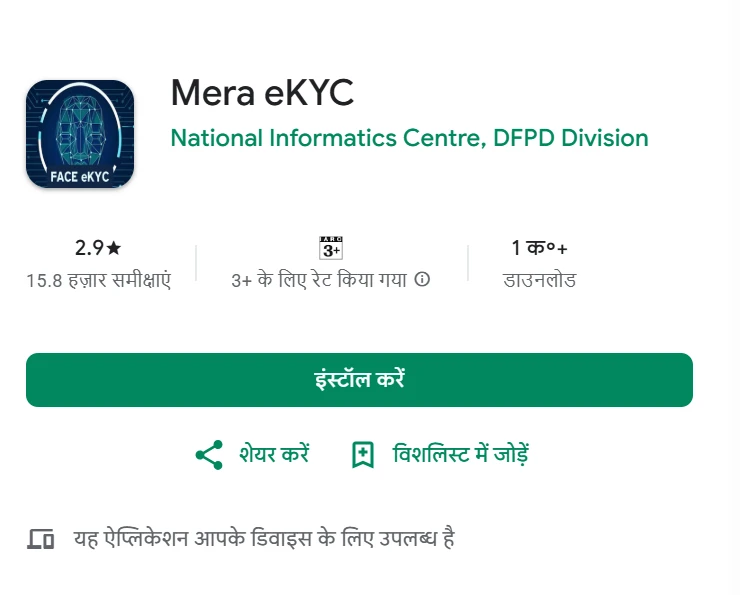
Google Play Store पर सही app मिलने के बाद Install पर tap करें।
App आपके फोन में install होने के बाद इसे Open करें।
अगर app camera या location जैसी permission मांगता है, तो process के अनुसार जरूरी permission दें। उपलब्ध प्रक्रिया में location verification का चरण भी बताया गया है।
Image: यहां Mera eKYC App की installation या opening screen का screenshot लगाएं।
Step 2: अपना State Select करें
App open करने के बाद आपको अपने राज्य से संबंधित option दिखाई दे सकता है।
Select State में अपना राज्य चुनें।
इसके बाद अगर Verify Location का option दिखाई देता है, तो उस पर tap करें। Mera eKYC की प्रक्रिया में location verification का इस्तेमाल यह जांचने के लिए किया जा सकता है कि user संबंधित राज्य की सीमा में है या नहीं।
Image: यहां “Select State” और “Verify Location” वाली screen का screenshot लगाएं।
Step 3: Aadhaar Number दर्ज करें
अब जिस राशन कार्ड सदस्य की eKYC करनी है, उसका Aadhaar number मांगा जा सकता है।

Aadhaar number carefully enter करें और आगे बढ़ें।
यहां जल्दबाजी न करें, क्योंकि एक digit गलत होने पर authentication आगे नहीं बढ़ सकता।
Image: यहां Aadhaar number डालने वाली screen का screenshot लगाएं।
Step 4: Aadhaar OTP से Verification करें
Aadhaar number दर्ज करने के बाद OTP authentication की प्रक्रिया आती है।
Aadhaar से linked mobile number पर OTP प्राप्त होने के बाद उसे app में enter करें।
Official Play Store description के अनुसार Mera eKYC में Aadhaar number के जरिए OTP authentication किया जाता है।
Image: यहां OTP verification screen का screenshot लगाएं।
Step 5: Face Authentication करें
OTP verification के बाद उपलब्ध होने पर Face Authentication की प्रक्रिया शुरू करें।
मोबाइल का front camera साफ रखें और पर्याप्त रोशनी वाली जगह पर बैठें।
अब screen पर दिए गए instructions के अनुसार अपना चेहरा camera के सामने रखें। Face authentication Aadhaar-based verification का हिस्सा है।

Image: यहां face authentication वाली screen का screenshot लगाएं।
Step 6: eKYC का Status Check करें
Face authentication पूरा होने के बाद app में मिलने वाले confirmation या status को ध्यान से देखें।
अगर verification successful दिखाई देता है, तो eKYC process पूरी हो सकती है।
अगर कोई error दिखाई देता है, तो पहले internet connection, camera और Aadhaar details को check करें।
राशन कार्ड eKYC के लिए क्या चाहिए?
मोबाइल से process शुरू करने से पहले कुछ जरूरी चीजें अपने पास रखना बेहतर रहेगा।
आपके पास संबंधित व्यक्ति का Aadhaar number, Aadhaar से जुड़ा mobile number और camera वाला smartphone होना चाहिए। Internet connection भी ठीक होना चाहिए, क्योंकि OTP और online authentication के दौरान connectivity की जरूरत पड़ सकती है।
ध्यान रखें कि Aadhaar authentication के लिए OTP उसी mobile number पर आएगा जो Aadhaar से जुड़ा हुआ है।
Mera eKYC App से eKYC कैसे करें?
सबसे पहले अपने Android phone में Mera eKYC App install करें और उसे open करें।
इसके बाद ऐप में मांगी गई जानकारी भरें। Aadhaar authentication के लिए Aadhaar number दर्ज करना होगा और OTP के जरिए verification किया जाएगा। Official app listing भी इसी Aadhaar-based OTP authentication process का उल्लेख करती है।
Verification के बाद अगर आपके लिए face authentication का option उपलब्ध है, तो उसे select करें। अब mobile camera के सामने अपना चेहरा सही तरीके से रखें और screen पर दिए गए instructions को follow करें।

Face authentication पूरा होने के बाद ऐप में मिलने वाले status या confirmation को जरूर check करें।
हर राशन कार्ड सदस्य की eKYC अलग होगी?
यह बात समझना जरूरी है कि राशन कार्ड एक परिवार के नाम पर हो सकता है, लेकिन उसमें कई members जुड़े होते हैं। इसलिए जिस सदस्य की eKYC बाकी है, उसकी पहचान और authentication के हिसाब से प्रक्रिया करनी पड़ सकती है।
सिर्फ राशन कार्ड में नाम होना अपने आप यह साबित नहीं करता कि सभी सदस्यों की eKYC पूरी हो चुकी है।
eKYC नहीं हो रही है तो क्या करें?
कई बार Aadhaar details, OTP, camera या internet connection की वजह से authentication पूरा नहीं हो पाता। ऐसी स्थिति में बार-बार कोशिश करने के बजाय पहले यह check करें कि Aadhaar में mobile number सही जुड़ा है या नहीं और फोन का camera ठीक से काम कर रहा है या नहीं।
अगर mobile से eKYC नहीं हो पा रही है, तो अपने क्षेत्र की Fair Price Shop यानी राशन दुकान पर जाकर eKYC की उपलब्ध प्रक्रिया के बारे में जानकारी ली जा सकती है।
यह भी ध्यान रखें कि mobile-based facility और verification process राज्य या संबंधित व्यवस्था के अनुसार अलग हो सकती है।
Mera eKYC App में Face Authentication क्या है?
Face authentication में मोबाइल के camera के जरिए व्यक्ति के चेहरे की पहचान की प्रक्रिया की जाती है। इसका मकसद यह verify करना है कि authentication करने वाला व्यक्ति वही है जिसकी Aadhaar-based पहचान से verification किया जा रहा है।
इसलिए face scan करते समय चेहरा camera के सामने साफ दिखाई देना चाहिए। बहुत कम रोशनी, camera lens पर धूल या गलत position की वजह से verification में दिक्कत आ सकती है।
Mera eKYC App Download करते समय सावधान रहें
eKYC के नाम पर किसी भी random website से APK file download करना सही तरीका नहीं है। खासकर WhatsApp या किसी unknown message में आए download link पर भरोसा करने से बचें।
Google Play Store पर app install करने से पहले developer का नाम जरूर check करें। Current listing में Mera eKYC के साथ National Informatics Centre, DFPD Division दिया गया है।

साथ ही Aadhaar OTP किसी दूसरे व्यक्ति को न बताएं। अगर कोई व्यक्ति eKYC कराने के नाम पर OTP मांग रहा है, तो पहले उसकी पहचान और जरूरत को verify करें।
क्या Mera eKYC App सभी के लिए जरूरी है?
ऐसा जरूरी नहीं है कि हर राशन कार्ड धारक को हर स्थिति में इसी ऐप से eKYC करनी हो। eKYC की सुविधा और तरीका आपके राज्य तथा संबंधित ration distribution system पर निर्भर कर सकता है।
इसलिए अगर आपके यहां दुकान पर eKYC कराने के लिए कहा जा रहा है, तो इसे केवल ऐप से होने वाली प्रक्रिया समझकर ignore न करें।
निष्कर्ष
Mera eKYC App राशन कार्ड धारकों के लिए Aadhaar-based face authentication की सुविधा देने वाला ऐप है। इसकी official Google Play listing में National Informatics Centre, DFPD Division का नाम दिया गया है और listing के अनुसार ऐप को 31 अगस्त 2026 को अपडेट किया गया था।
अगर आपके राज्य में mobile से eKYC की सुविधा उपलब्ध है, तो आप Mera eKYC के जरिए process शुरू कर सकते हैं। लेकिन download करते समय official app की पहचान जरूर check करें और Aadhaar OTP जैसी sensitive जानकारी किसी अनजान व्यक्ति के साथ share न करें।